- Carrot quest для Android
- Установка
- Обновление до версии 3.0.0
- Инициализация
- Авторизация пользователей
- Свойства пользователей и события
- Чат с оператором
- Уведомления
Carrot quest для Android поддерживает API 21 и выше.
Подробная документация по SDK доступна на developers-sdk.carrotquest.io.
На данный момент Carrot quest для Android можно установить с помощью gradle.
Для этого добавьте репозиторий в build.gradle файле проекта:
allprojects {
    ...
    repositories {
        ...
        maven { url "https://raw.github.com/carrotquest/android-sdk/carrotquest" }
        maven { url "https://jitpack.io" }
    }
}
Укажите зависимости в build.gradle файле вашего приложения:
android {
    ...
    packagingOptions {
        exclude 'META-INF/*.kotlin_module'
    }
}

dependencies {
    ...
    implementation 'io.carrotquest:android-sdk:3.0.0-commonRelease'
}
Библиотека использует Java 17. Если ваш проект использует версию Java ниже 17, добавьте следующие настройки:
android {
    ...
    compileOptions {
        sourceCompatibility '17'
        targetCompatibility '17'
    }
}Версия 3.0.0 — мажорное обновление с ломающими изменениями в публичном API. Что нужно учесть при обновлении:
- Новая система логирования.
setDebug(boolean)/isDebug()удалены — уровень задаётся черезsetLogLevel(SdkLogLevel)со значениямиNONE,ERROR,WARN,INFO,DEBUG,VERBOSE. По умолчаниюNONE: SDK не пишет в логи ничего, в том числе в release (раньше часть логов сыпалась всегда). Дополнительно можно получать записи логов прямо в своём коде черезsetLogSink(...)(например, прокинуть в свой логгер или крэш-репортер) и снимать одномоментный срез состояния для баг-репортов черезgetDiagnostics(). Чувствительные данные (токены, e-mail, идентификаторы) маскируются, пока не включёнsetLogIncludeSensitive(true). Примеры использования — в разделе «Инициализация». - Подписки на состояние удалены (
addStateObserver/getStateFlow/addAuthStateObserver/getAuthStateFlow/addSessionExpiredObserver/getInitObservable, а также моделиCarrotState/CarrotAuthState). Восстановление сессии теперь автоматическое: результат операций берите из ихCallback, а факт инициализации — изCarrot.isInit(). - Отписка через
Cancellable. Методы подписки (например,setUnreadConversationsCallback) возвращаютCancellable— для отписки вызывайте.cancel(). UserProperty/Operationконсолидированы.Operation— единый enumio.carrotquest_sdk.android.models.Operationсо значениями вUPPER_CASE(set_once→SET_ONCE,update_or_create→UPDATE_OR_CREATEи т.д.). ПолеUserProperty.operationбольше не публичное мутабельное — читается черезgetOperation(), класс стал неизменяемым.- Тип колбэка
CarrotSDK.Callbackубран → top-levelio.carrotquest_sdk.android.Callback<T>; брендовыеCarrot.Callback/Dashly.Callbackсохранены как взаимозаменяемые подтипы. - Push-хелперы — только
Map<String, String>.RemoteMessage-перегрузки иsendFcmToken(...)удалены — используйтеsendPushToken(token)и Map-варианты (см. раздел «Уведомления»).
Если в вашем приложении есть авторизация пользователей, вызывайте её при старте приложения — наилучшее место — onResponse колбэка setup. Это предотвратит лишнее возникновение анонимных пользователей:
Carrot.setup(this, yourApiKey, object : Carrot.Callback<Boolean> {
    override fun onResponse(result: Boolean) {
        if (result) {
            Carrot.auth(userId, userAuthKey, object : Carrot.Callback<String> {
                override fun onResponse(result: String?) { }
                override fun onFailure(t: Throwable) { }
            })
        }
    }

    override fun onFailure(t: Throwable) { }
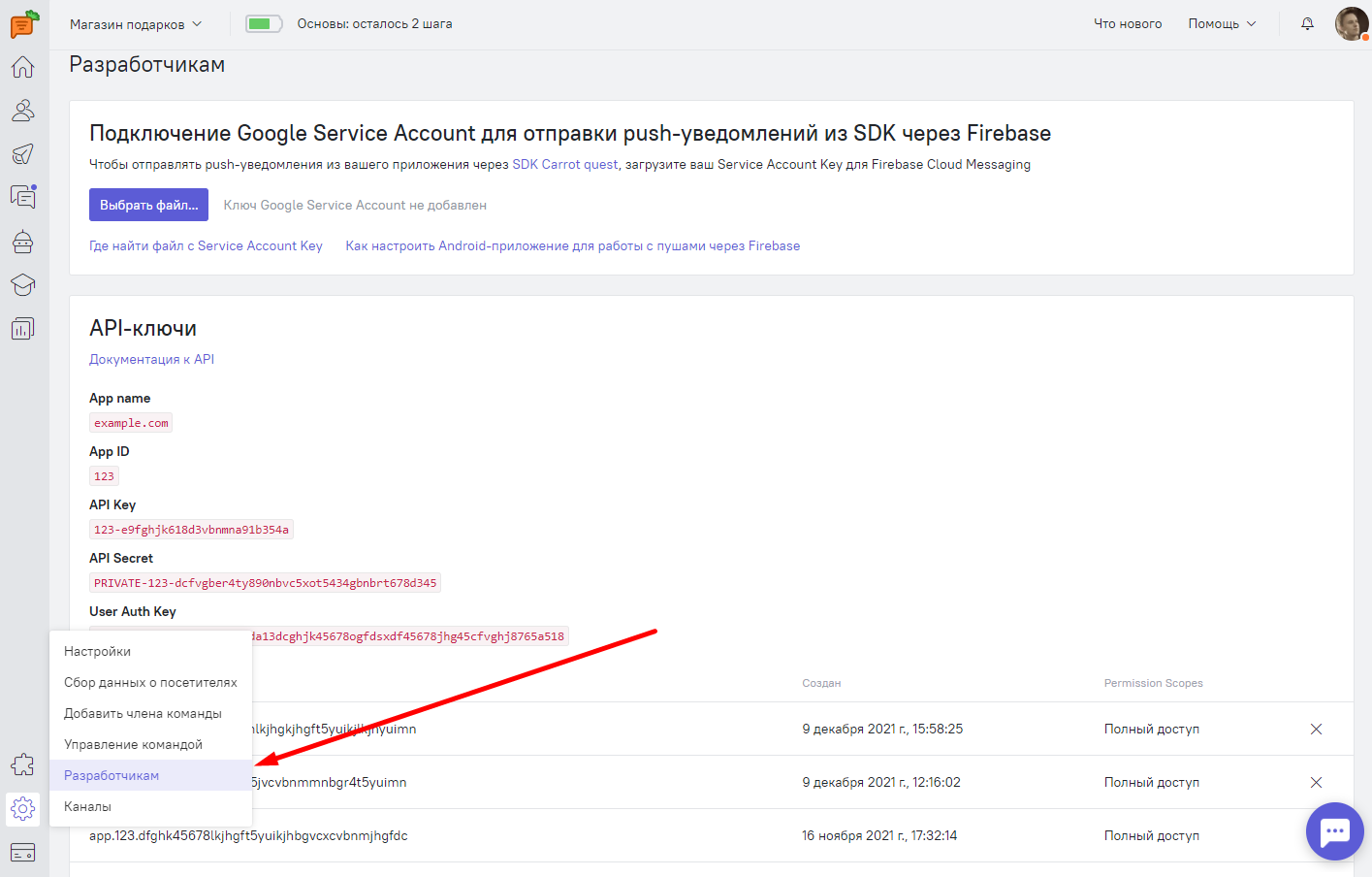
})Для работы с Carrot quest для Android вам понадобится API Key и User Auth Key. Вы можете найти эти ключи на вкладке Настройки > Разработчикам:
Для инициализации Carrot quest вам нужно выполнить следующий код в методе onCreate() вашего приложения:
Carrot.setup(this, apiKey, callback)Для вывода подробных логов SDK в logcat во время отладки задайте уровень логирования (по умолчанию SdkLogLevel.NONE — SDK не пишет в логи ничего):
Carrot.setLogLevel(SdkLogLevel.DEBUG) // выключить: Carrot.setLogLevel(SdkLogLevel.NONE)Опционально можно получать записи логов в своём коде (например, прокинуть в свой логгер/крэш-репортер) и снять одномоментный срез состояния SDK для баг-репортов:
Carrot.setLogSink { entry -> myLogger.log(entry.category.toString() + " " + entry.message) }
// чувствительные значения (токены/e-mail/идентификаторы) маскируются по умолчанию;
// показать полностью (только для локальной отладки):
Carrot.setLogIncludeSensitive(true)

val report = Carrot.getDiagnostics().toFormattedString()Если в вашем приложении присутствует авторизация пользователей, вы можете передать id пользователя в Carrot quest. Существует два способа авторизации: напрямую передать userAuthKey, передать hash генерируемый у вас на бэке. В callback при успешном входе вернется значение свойства carrot_id.
- Вход через user auth key:
Carrot.auth(userId, userAuthKey, callback)- Вход через hash:
Carrot.hashedAuth(userId, hash, callback)Чтобы сменить пользователя, нужно сначала вызвать метод деинициализации, а после завново вызвать методы ининциализации и (опционально) авторизации:
Carrot.deInit(object : Carrot.Callback<Boolean> {
    override fun onResponse(result: Boolean) {
        Carrot.setup(this, yourApiKey, callbackSetup)
    }

    override fun onFailure(t: Throwable) {

    }
})Вы можете установить необходимые свойства пользователя с помощью
Carrot.setUserProperty(userProperty)
Carrot.setUserProperty(userPropertyList)
Для описания свойств пользователя используйте класс UserProperty (io.carrotquest_sdk.android.models.UserProperty):
public UserProperty(String key, String value)
public UserProperty(Operation operation, String key, String value)
Operation — это enum io.carrotquest_sdk.android.models.Operation со значениями в UPPER_CASE (UPDATE_OR_CREATE, SET_ONCE, ADD, DELETE, APPEND, UNION, EXCLUDE). Более подробно про операции можно прочитать в разделе «Cвойства пользователя».
Внимание!
Поле key не может начинаться с символа $.
Для установки системных свойств реализовано 2 класса CarrotUserProperty и EcommerceUserProperty (пакет io.carrotquest_sdk.android.models).
Для отслеживания событий используйте
Carrot.trackEvent(eventName)Вы можете указать дополнительные параметры для события. Соберите их типобезопасным билдером EventParams — SDK сам сериализует значения в JSON (передавать JSON-строку вручную больше не нужно):
Carrot.trackEvent("purchase", EventParams.builder()
    .put("item", "book")
    .put("price", 9.99)
    .put("gift", true)
    .build())
put(...) перегружен для String/Int/Long/Double/Boolean.
В SDK есть возможность трекинга навигации внутри приложения для того, чтобы при необходимости запускать различные триггерные сообщения на определенных экранах. Для этого используйте метод
Carrot.trackScreen(screenName)Для передачи UTM-меток из ссылки используйте
Carrot.trackUtm(url)Метод извлекает UTM-параметры из строки запроса переданного URL, фиксирует их как события и устанавливает соответствующие свойства пользователя. Типичный сценарий использования — вызов метода при открытии приложения по диплинку:
override fun onCreate(savedInstanceState: Bundle?) {
    super.onCreate(savedInstanceState)
    intent?.data?.toString()?.let { Carrot.trackUtm(it) }
}
Вы можете получить список идентификаторов непрочитанных на данный момент диалогов. Это единственный метод SDK, который бросает исключение (CarrotException), — вызывайте его в try/catch:
 try {
     val unread = Carrot.getUnreadConversations()
 } catch (e: CarrotException) {
     // SDK не инициализирован или пользователь недоступен
 }
Также можно подписаться на изменения в списке идентификаторов непрочитанных диалогов
Carrot.setUnreadConversationsCallback(callback)Вы можете дать пользователю мобильного приложения возможность перейти в чат с оператором из любого места. Это можно реализовать двумя разными путями - через плавающую кнопку, либо напрямую вызвав метод открытия чата в любое нужное время.
По своей сути - это элемент интерфейса, наследующийся от ConstraintLayout. Вы можете встроить его в свою разметку:
<io.carrotquest_sdk.android.ui.fab.FloatingButton
        android:id="@+id/cq_sdk_float_button"
        android:layout_width="match_parent"
        android:layout_height="match_parent"
        app:cq_location_fab="BOTTOM_RIGHT"
        app:cq_visibility_background="false"
        app:cq_icon_fab="@drawable/ic_send"
        app:cq_margin_fab="8dp"
        app:cq_show_social_labels="false"
        app:cq_auto_hide_fab="true"
/>
У этого элемента есть свои атрибуты:
app:cq_location_fabотвечает за расположение плавающей кнопки относительно её родительского контейнера. Возможны 4 варианта -TOP_LEFT,TOP_RIGHT,BOTTOM_LEFT,BOTTOM_RIGHT. По умолчаниюBOTTOM_RIGHT.app:cq_visibility_backgroundотвечает за видимость эффекта затемнения при нажатии на плавающую кнопку. По умолчаниюtrue.app:cq_icon_fabзадаёт иконку плавающей кнопки. По умолчанию@id/ic_cq_message.app:cq_margin_fabзадаёт отступы плавающей кнопки относительно своего родительского контейнера. По умолчанию16dp.app:cq_show_social_labelsотвечает за видимость надписей рядом с иконками социальных сетей. По умолчаниюtrueapp:cq_auto_hide_fabотвечает за автоматическое скрытие кнопки чата когда интернет не доступен. По умолчаниюfalse
Доступные методы для настройки и управления поведением плавающей кнопки.
/**
 * Показать плавающую кнопку
 */
public void showFab()
/**
* Скрыть плавающую кнопку
*/
public void hideFab()/**
* Показать кнопки интеграции
*/
public void expandMenu()/**
* Скрыть кнопки интеграции
*/
public void collapseMenu()/**
* Установить иконку чата
* @param iconFAB Иконка
*/
public void setIconFAB(Drawable iconFAB)/**
* Установить отступы кнопки от краев экрана
* @param margin Значение отступа
*/
public void setMarginFAB(int margin)/**
* Установить расположение кнопки
* @param location Расположение кнопки
*/
public void setLocationFAB(LocationFAB location)Открыть чат можно также, вызвав из произвольного места (после инициализации) следующий код:
Carrot.openChat(context)SDK поддерживает два провайдера push-уведомлений - Firebase Cloud Messaging и HUAWEI Push Kit.
В первую очередь необходимо получить ключ и отправить его в Carrot. Вы можете найти поле для ввода ключа на вкладке Настройки > Разработчикам > Push-уведомления для SDK. Процесс настройки сервиса Firebase Cloud Messaging описан здесь
Если вы уже используете сервис Firebase Cloud Messaging для своих push-уведомлений, то для корректной работы push-уведомлений в SDK необходимо отредактировать вашу службу FirebaseMessagingService. Это необходимо для "прокидывания" токена и наших сообщений внутрь SDK. Пример:
class MyFirebaseMessagingService : FirebaseMessagingService () {
    override fun onMessageReceived (message: RemoteMessage) {
        val pushData: Map<String, String> = message. data

        if (Carrot.isCarrotPush(pushData)) {
            Carrot.sendPushNotification(pushData, this)
        } else {
            //Your code
        }
    }

    override fun onNewToken (token: String) {
        Carrot.sendPushToken(token)
        super .onNewToken(token)
    }
}Чтобы уведомления доходили до пользователям с устройствами без Google-сервисов, можно использовать службу доставки push-уведомлений от Huawei. Для начала вам нужно интегрировать HPK в свое приложение. Как это слделать можно прочитать здесь. После этого на вкладке Настройки > Разработчикам > Push-уведомления для SDK нужно указать Client ID, Client Secret и Webhook Secret. Далее, внесите изменения в службу, унаследованную от HmsMessageService. Пример:
class MyHuaweiPushKitService : HmsMessageService () {
    override fun onMessageReceived (remoteMessage: RemoteMessage?) {
        val pushData: Map<String, String> = remoteMessage?.dataOfMap ?: HashMap()
        if (Carrot.isCarrotPush(pushData)) {
            Carrot.sendPushNotification(pushData, this )
        } else {
            //Your code
        }
    }

    override fun onNewToken (token: String?) {
        Carrot.sendPushToken(token);
        super .onNewToken(token)
    }

    override fun onNewToken (token: String?, p1: Bundle?) {
        Carrot.sendPushToken(token);
        super .onNewToken(token, p1)
    }
}Иконку и цвет уведомлений о новых сообщениях можно изменить. Для установки иконки на уведомления вызовете следующий метод после инициализации SDK:
Carrot.setNotificationIcon(R.drawable.ic_notificatrion_icon);
Либо добавьте иконку с названием ic_cq_notification.xml в директорию res/drawable Для установки цвета уведомлений в файл ресурсов пропишите цвет с названием colorCqNotify и нужным вам значением:
<color name="colorCqNotify">#EF7F28</color>
Если вы хотите из любого места вашего приложения получать информацию о новых сообщениях в SDK, то вы можете реализовать BroadcastReceiver. Пример реализации:
public class MyNewMessageBroadcastReceiver extends BroadcastReceiver {
    @Override
    public void onReceive(Context context, Intent intent) {
        if(intent.hasExtra(NotificationsConstants.CQ_SDK_NEW_MESSAGE_ARG)) {
            IncomingMessage incomingMessage = (IncomingMessage) intent.getSerializableExtra(NotificationsConstants.CQ_SDK_NEW_MESSAGE_ARG);
            if (incomingMessage != null) {
                Toast.makeText(context, incomingMessage.getText(), Toast.LENGTH_SHORT).show();
            }
        }
    }
}
IncomingMessage - класс, который описывает входящее сообщение.
Далее нужно зарегистрировать его:
MyNewMessageBroadcastReceiver messageReceiver = new MyNewMessageBroadcastReceiver();
IntentFilter filter = new IntentFilter();
filter.addAction(NotificationsConstants.CQ_SDK_NEW_MESSAGE_ACTION);
registerReceiver(messageReceiver, filter);
Важно! Если приложение закрыто и пользователь откроет чат по нажатию на пуш, то ваша стартовая активность не запустится. Приложение закроется вместе с закрытием чата. Чтобы исправить это, вы можете передать полное имя активности, которая должна запуститься при закрытии чата:
Carrot.setParentActivityClassName("io.test.MainActivity");Существуют методы отписать конкретного пользователя от пушей и от всех рассылок в принципе.
Метод для отписки от пушей:
Carrot.pushNotificationsUnsubscribe()Метод для отписки от всех рассылок:
Carrot.pushCampaignsUnsubscribe()